五步走完一个人群包
整个平台对 AM / 运营 来说只有一条主线,其余菜单都不用碰。
人群包 = 一条集合运算表达式。你在页面上点的每一步,最后都落成 AND(〔36:RU•6〕,〔54•6〕) 这样一行式子;看懂这行式子,整个平台就通了。
登录
先确认网络环境,再用 SHAREid 账号登录。平台没有注册入口,账号由研发侧开通。
公司内网下直接访问,无需任何配置。
在公司外(家里、出差、用手机热点)必须先连上飞连,否则页面打不开。打不开时先检查飞连是不是断了,再去找研发。
-
1
打开
https://manta-test.hellay.net/admin未登录时会自动跳到登录页。输入内部 SHAREid 账号和密码,点「登录」。页面上没有「注册」和「忘记密码」,这是正常的。
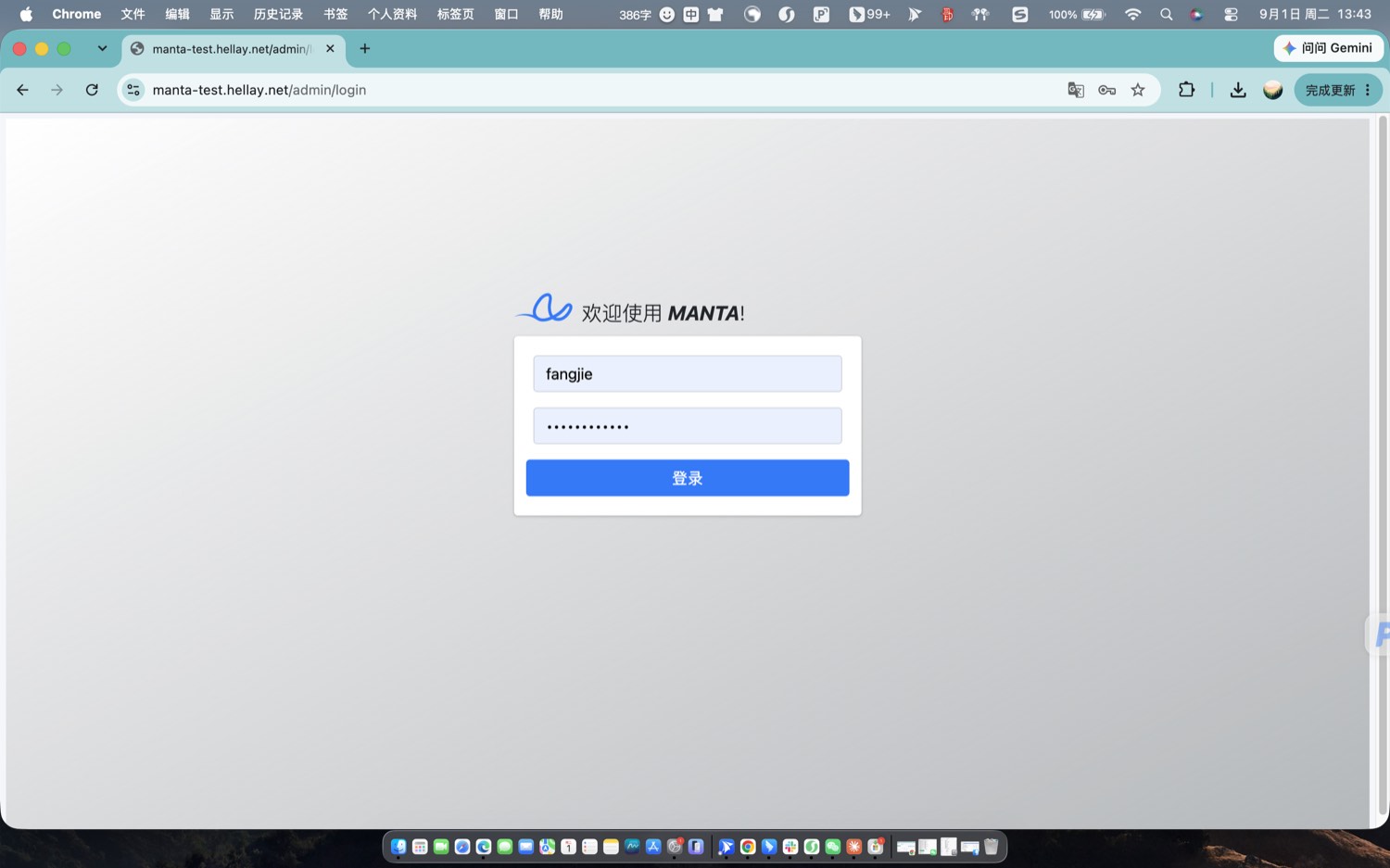
图 1-1登录页。只有用户名、密码、登录按钮三个元素。 -
2
打不开或登录失败
找研发 - 杨继广配置权限。平台不区分角色,开通后所有人看到的内容和可执行的操作都一样。
本手册基于测试环境 manta-test.hellay.net 编写。生产环境的页面布局与操作步骤一致,只有域名不同。
进入人群包管理
左侧六个菜单,日常只用一个。
登录后进入工作台。在左侧导航点 人群包管理 → 人群包管理,进入人群包列表 —— 这是你 90% 时间待的页面。
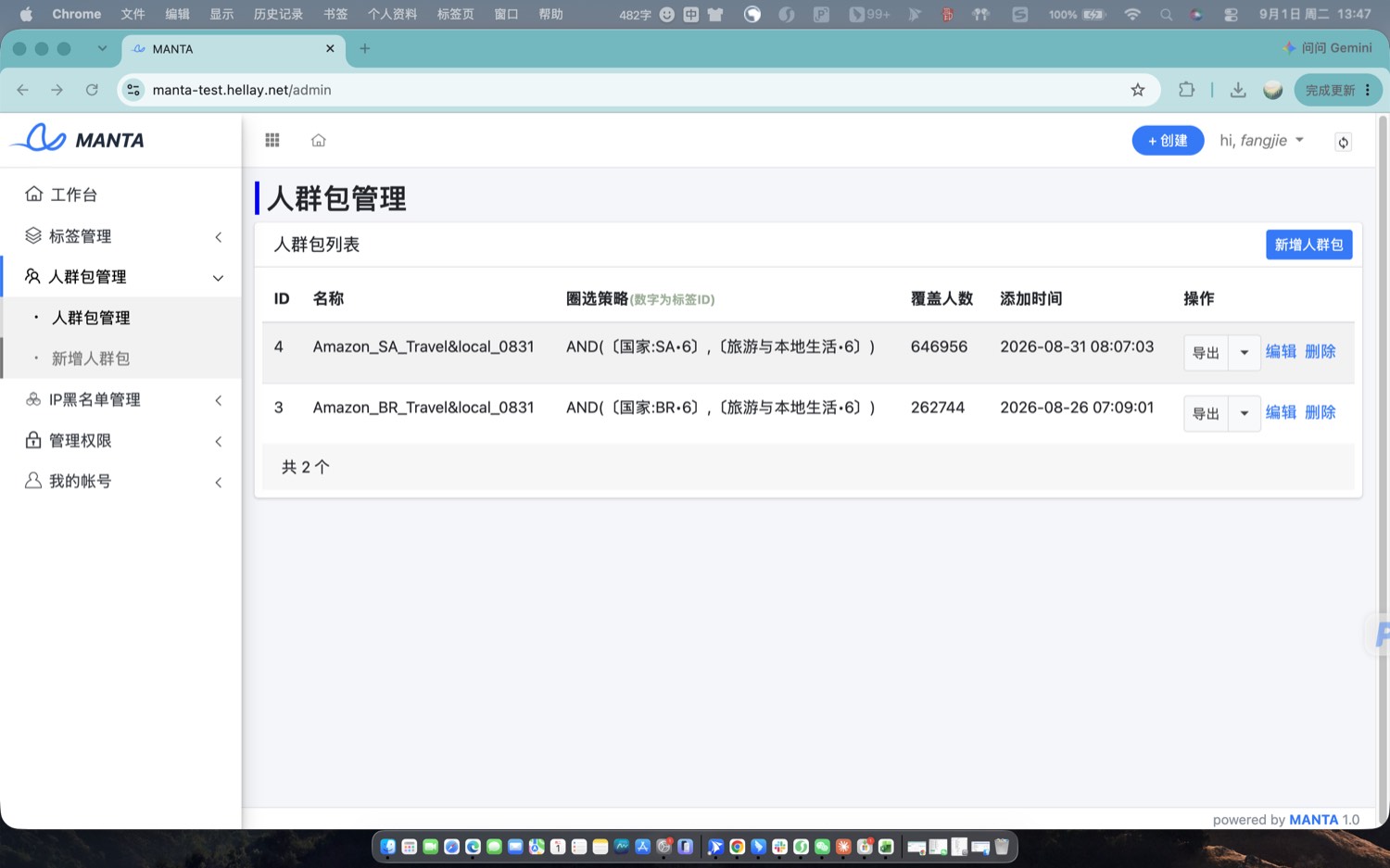
其余菜单要不要管
| 菜单 | 用途 | AM / 运营 |
|---|---|---|
| 工作台 | 登录日志与系统提示 | 不用看 |
| 标签管理 | 标签的创建与审核,由数据侧维护 | 不用碰 |
| 人群包管理 | 创建、查看、导出、编辑、删除人群包 | 主战场 |
| IP 黑名单管理 | IP 拦截配置 | 不用碰 |
| 管理权限 | 后台账号权限 | 不用碰 |
| 我的帐号 | 改自己的密码等 | 按需 |
列表字段怎么读
| 字段 | 含义 |
|---|---|
| ID | 人群包编号,导出文件名和接口都会带上它 |
| 名称 | 创建时自己起的名字 |
| 圈选策略 | 这个包的集合运算表达式,见 第 3 节 |
| 覆盖人数 | 创建时的快照,不会自动刷新,见 第 4 节 |
| 添加时间 | UTC 时间,比北京时间晚 8 小时 |
| 操作 | 导出 ▾ / 编辑 / 删除 |
列表按 ID 倒序排列,最新创建的排在最上面。
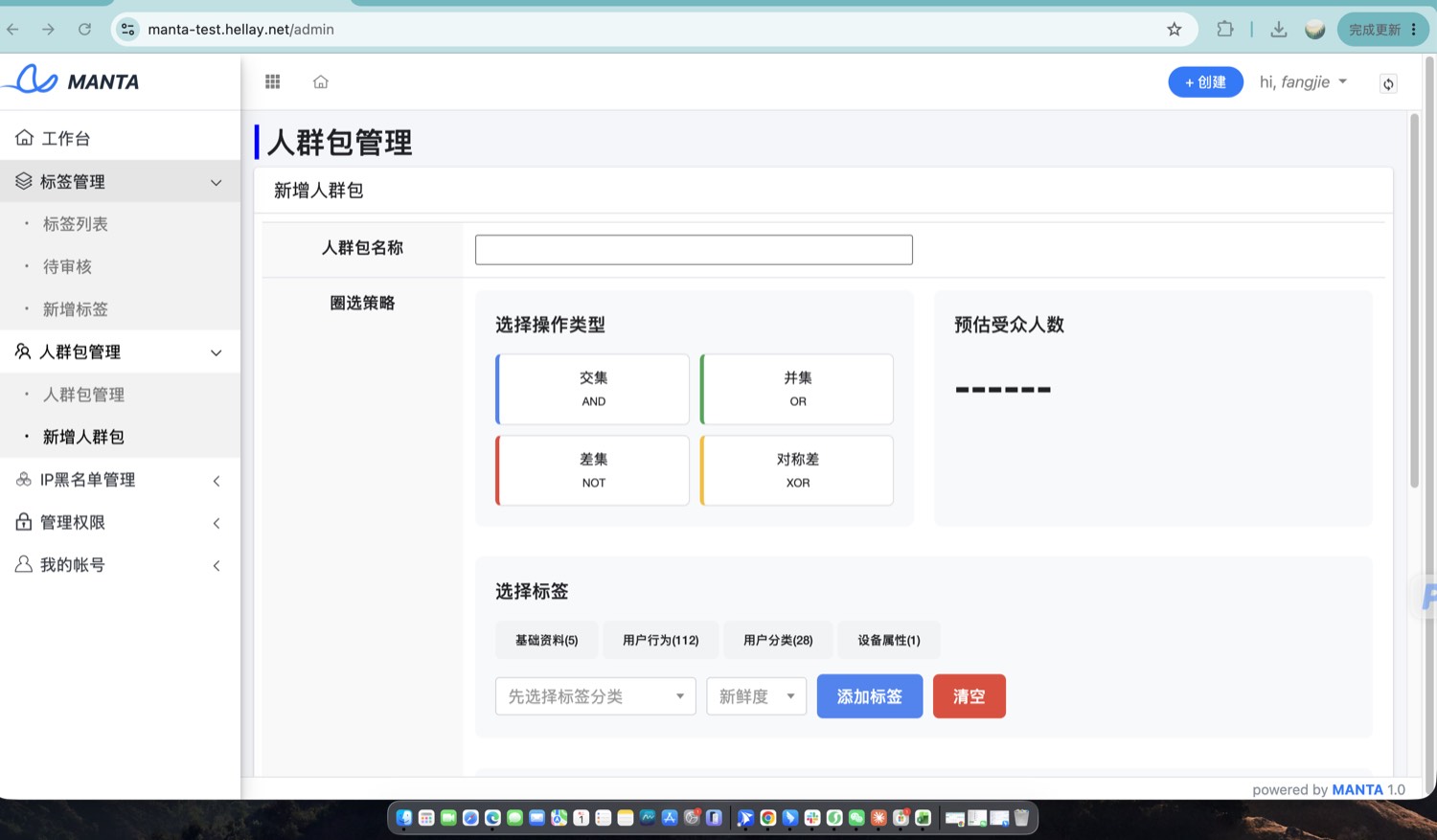
左侧「新增人群包」和列表右上角的「新增人群包」按钮是同一个页面。右上角蓝色的「+ 创建」是通用入口,展开后可以选创建人群包或创建标签 —— 运营选人群包即可。
新建人群包
起名 → 选运算符 → 逐个加标签 → 提交。全程无审核。
-
1
填写人群包名称
建议用「产品_国家_人群特征_日期」的格式,例如
Edadeal_RU_Ecom_0901、Amazon_SA_Travel&local_0831。名称是后面找包和对接渠道时唯一的抓手,别用「测试1」这类。 -
2
选择操作类型(集合运算符)
决定多个标签之间怎么组合。四选一:
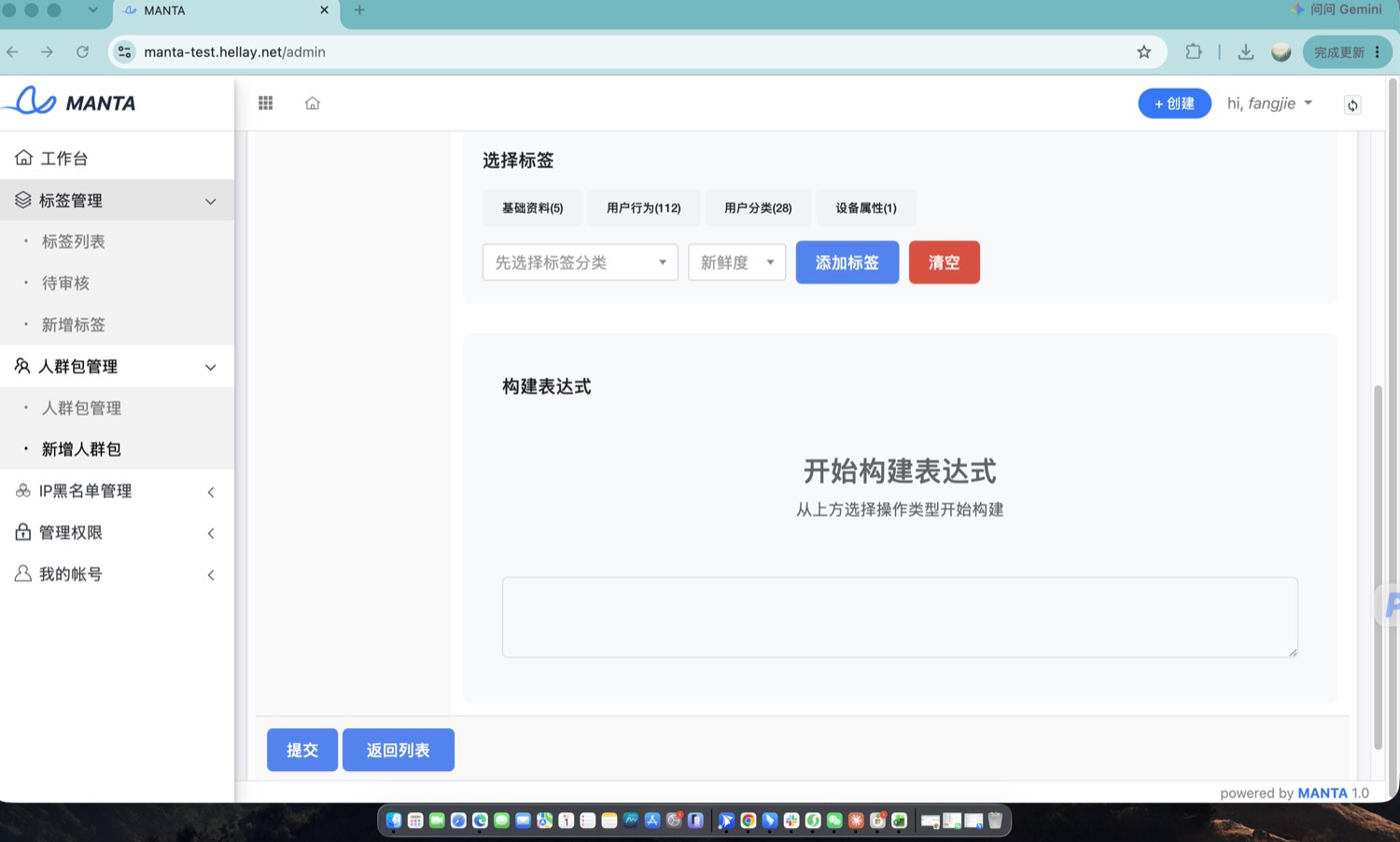
AND交集同时满足所有标签。最常用 —— 「俄罗斯 且 逛过电商」。OR并集满足任一标签即可。用来放大量级。NOT差集排除某部分人。用来剔除已转化或已安装用户。XOR对称差只保留「二选一」的人,两者都满足的反而排除。用得少。注意点中运算符后,卡片本身没有任何选中高亮,界面上看不出你选没选。判断依据是往下滚看「构建表达式」区 —— 出现
AND(就说明选中了。 -
3
挑一个标签分类
「选择标签」区有四个页签,括号里是该类下的标签数量。选中的页签会变成深色底:
- 基础资料 (5) —— 语言、国家、城市、手机品牌、app_id
- 用户行为 (112) —— 购买、付费、安装过某类产品……
- 用户分类 (28) —— 游戏、金融、购物、旅游与本地生活……
- 设备属性 (1) —— android 系统版本
完整清单见文末标签速查。
-
4
选具体标签与新鲜度
下拉框里每一项都是
[标签ID] 标签名的格式。下拉打开后顶部有搜索框,用户行为有 112 个标签,直接搜关键词比往下翻快得多。![标签下拉。顶部搜索框,选项格式为 [标签ID] 标签名。](img/03-06.jpg)
图 3-3标签下拉。顶部搜索框,选项格式为 [标签ID] 标签名。 注意 · 下拉框数量会变不同分类的标签,需要填的下拉框数量不一样,这是最容易卡住新手的地方:
- 3 个下拉 —— 标签本身还要选值。如
[36] 国家必须再选RU;[44] 手机品牌必须再选具体品牌。 - 2 个下拉 —— 标签就是条件本身,没有值可选。如
[54] 旅游与本地生活、[38] 购买。
看不到第三个框不是页面坏了,是这个标签不需要值。
最后一个下拉是新鲜度,指圈的是最近多长时间的数据,四选一:
新鲜度 表达式里的写法 适用 一个月 ·1 行为新鲜、意图强,量级最小 三个月 ·3 兼顾新鲜度与量级 半年 ·6 最常用的默认档 一年 ·12 要量级时用 ![基础资料 → [36] 国家,需要三个下拉:标签、值 RU、新鲜度 半年。](img/03-03.jpg)
图 3-4基础资料 → [36] 国家,需要三个下拉:标签、值 RU、新鲜度 半年。 - 3 个下拉 —— 标签本身还要选值。如
-
5
点「添加标签」,把标签放进表达式
每点一次「添加标签」,就往表达式里填一个操作数。加完第一个时是这样:
AND( 〔国家:RU·6〕✕ , [参数] )参数是还没填的占位。把第二个标签也加进去,表达式就完整了: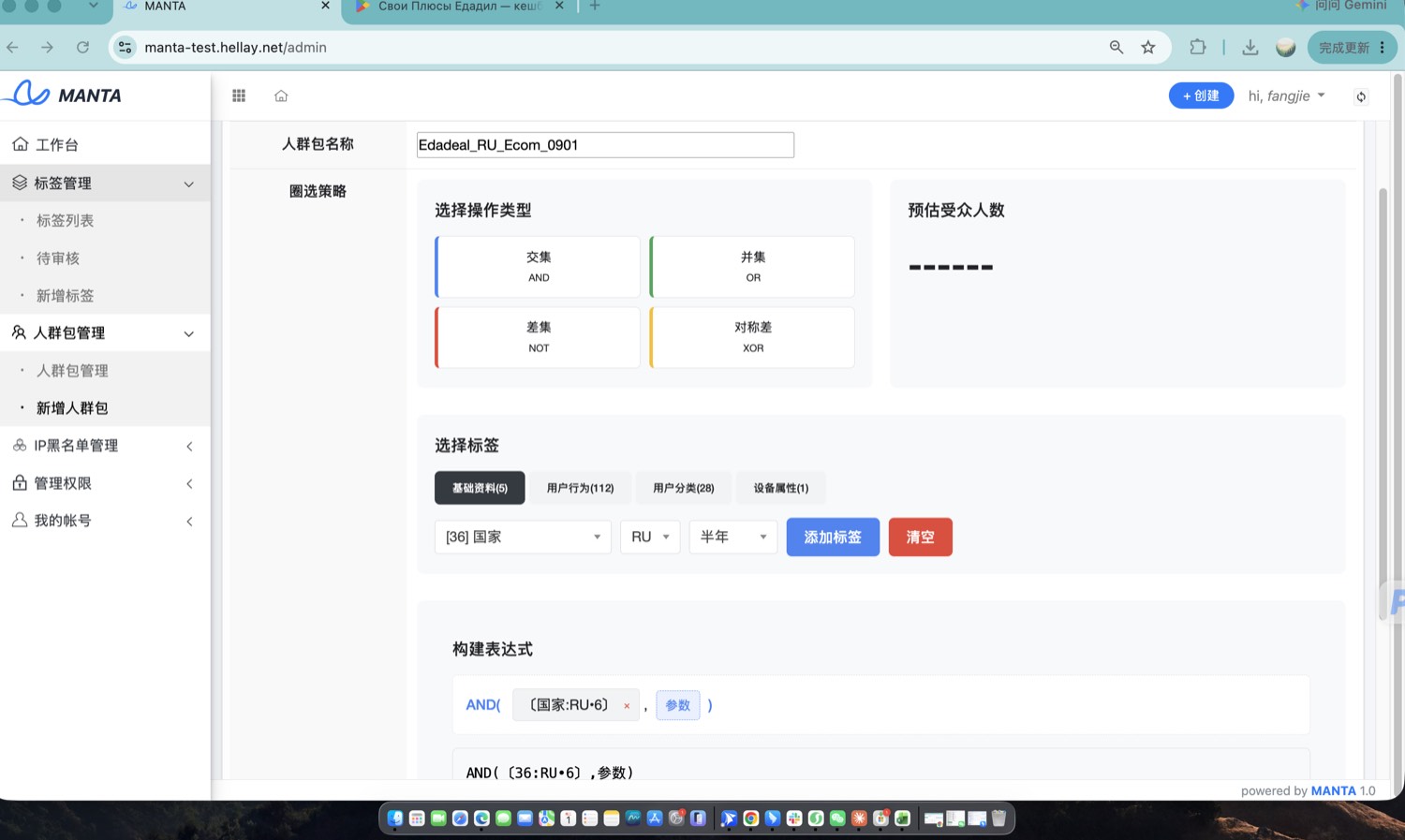
图 3-5加入第一个标签后,第二个操作数显示为蓝色「参数」占位。 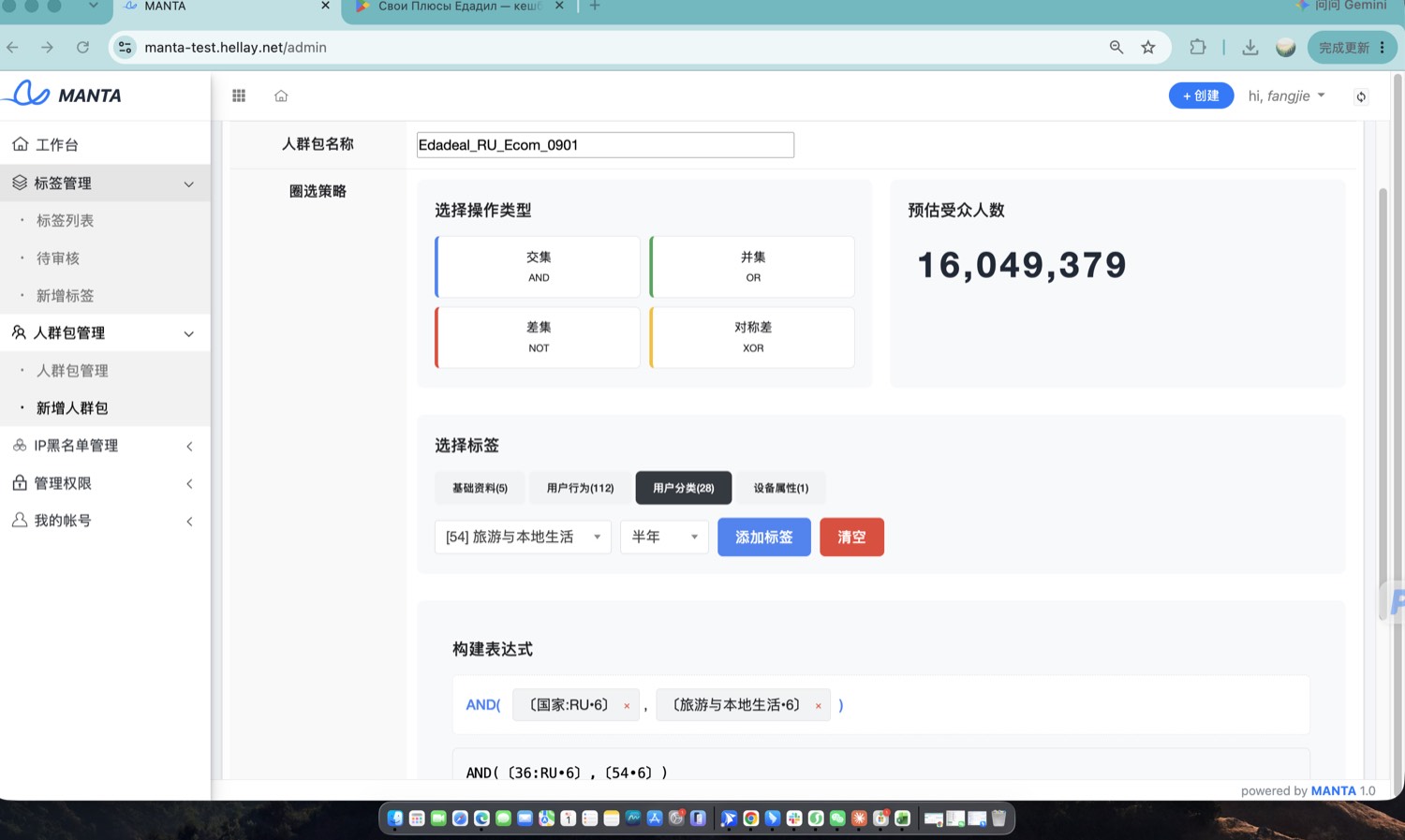
图 3-6表达式填满,预估受众人数立即算出 16,049,379。 怎么读这行表达式
AND( 〔国家:RU·6〕 , 〔旅游与本地生活·6〕 )AND运算符 —— 两个条件同时满足国家:RU标签名 : 标签值 —— 国家等于俄罗斯·6新鲜度 —— 最近 6 个月的数据旅游与本地生活该标签不需要值,所以没有冒号部分
表达式下方还有一个文本框,显示同一条式子的 ID 形式:
AND(〔36:RU•6〕,〔54•6〕)—— 这里的36和54是标签 ID。注意 · 列表表头写错了列表页「圈选策略」的表头括号里写着「数字为标签ID」,但列表里显示的
〔国家:RU·6〕中的 6 是新鲜度,不是标签 ID。以本节的读法为准。进阶 · 嵌套表达式蓝色的「参数」占位是可以点的 —— 点开可以在里面再嵌一层运算,构造
AND(A, OR(B,C))这类复合条件。需要「俄罗斯 且(逛过电商 或 用过钱包)」时就靠它。 -
6
确认预估受众人数,提交
表达式一填满,预估受众人数会自动算出来,不用手动点计算。这个数就是这个包能圈到的实际量级 —— 如果数字明显不对(太小或为 0),先回头检查标签和新鲜度,别急着提交。
确认无误后点 提交。平台没有审核环节,提交即生效。
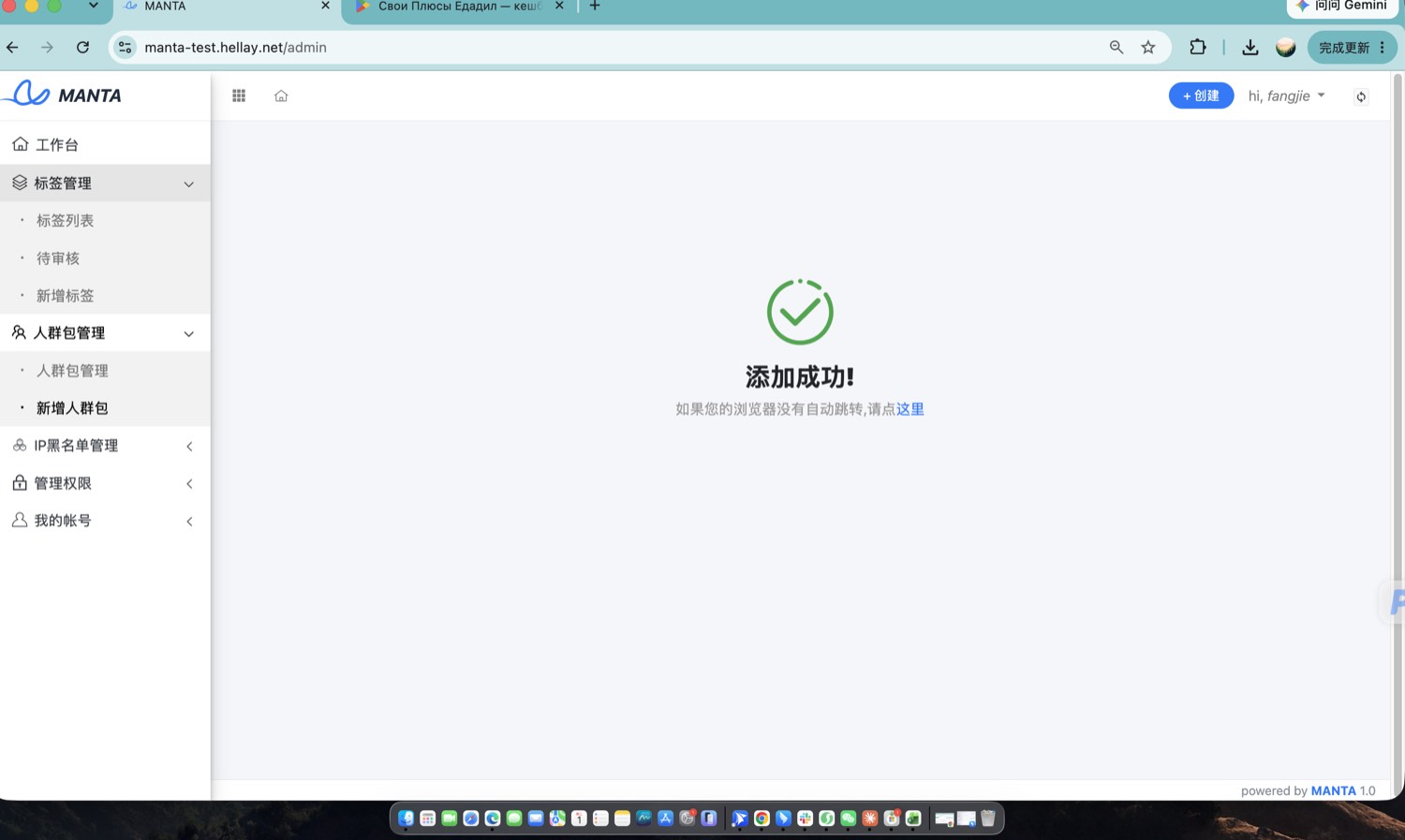
图 3-7提交成功页。页面会自动跳回列表,不跳就点「这里」。
读懂覆盖人数
列表上的数和编辑页里的数不是一回事,对数之前先搞清楚这点。
新建的包会出现在列表第一行,覆盖人数与创建时的预估完全一致:
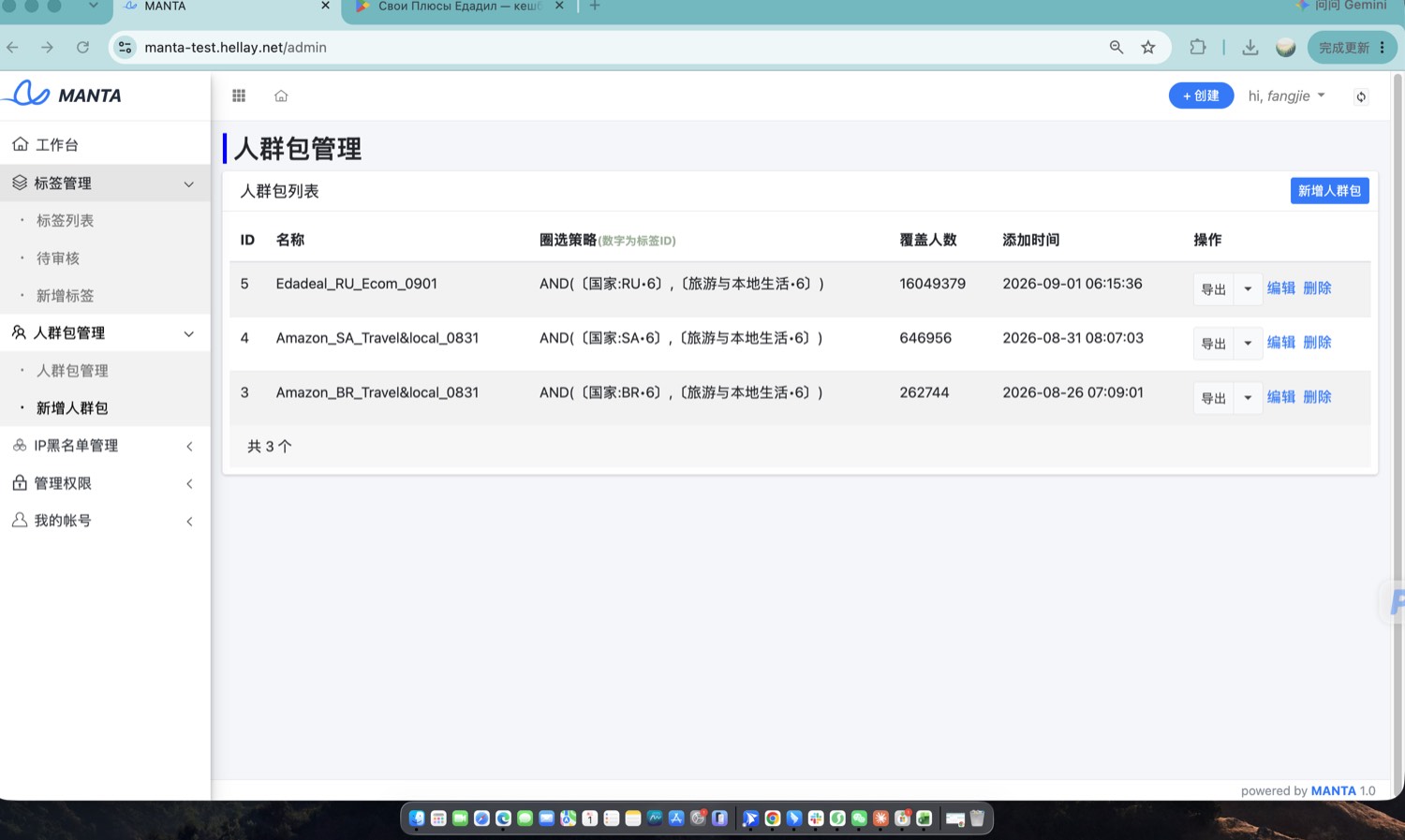
| 在哪看 | 叫什么 | 是什么 |
|---|---|---|
| 人群包列表 | 覆盖人数 | 创建时的快照,之后不再变化 |
| 编辑页 | 预估受众人数 | 每次打开实时重算,随底层数据变动 |
同一个包、同一条表达式,列表显示 16,049,379,几分钟后打开编辑页显示 16,225,897。这不是 bug —— 底层数据在持续更新,实时值自然会漂。
要报当前量级,进编辑页看实时值;列表里的数只代表建包那一刻。
列表「添加时间」是 UTC 时间,比北京时间晚 8 小时。页面显示 2026-09-01 06:15:36,实际是北京时间当天下午 14:15。导出文件名里的时间戳同理。
导出
两种方式:下载 CSV 文件,或生成接口地址给下游系统。
在目标人群包这一行,点「导出」右侧的 ▾,展开两个选项:
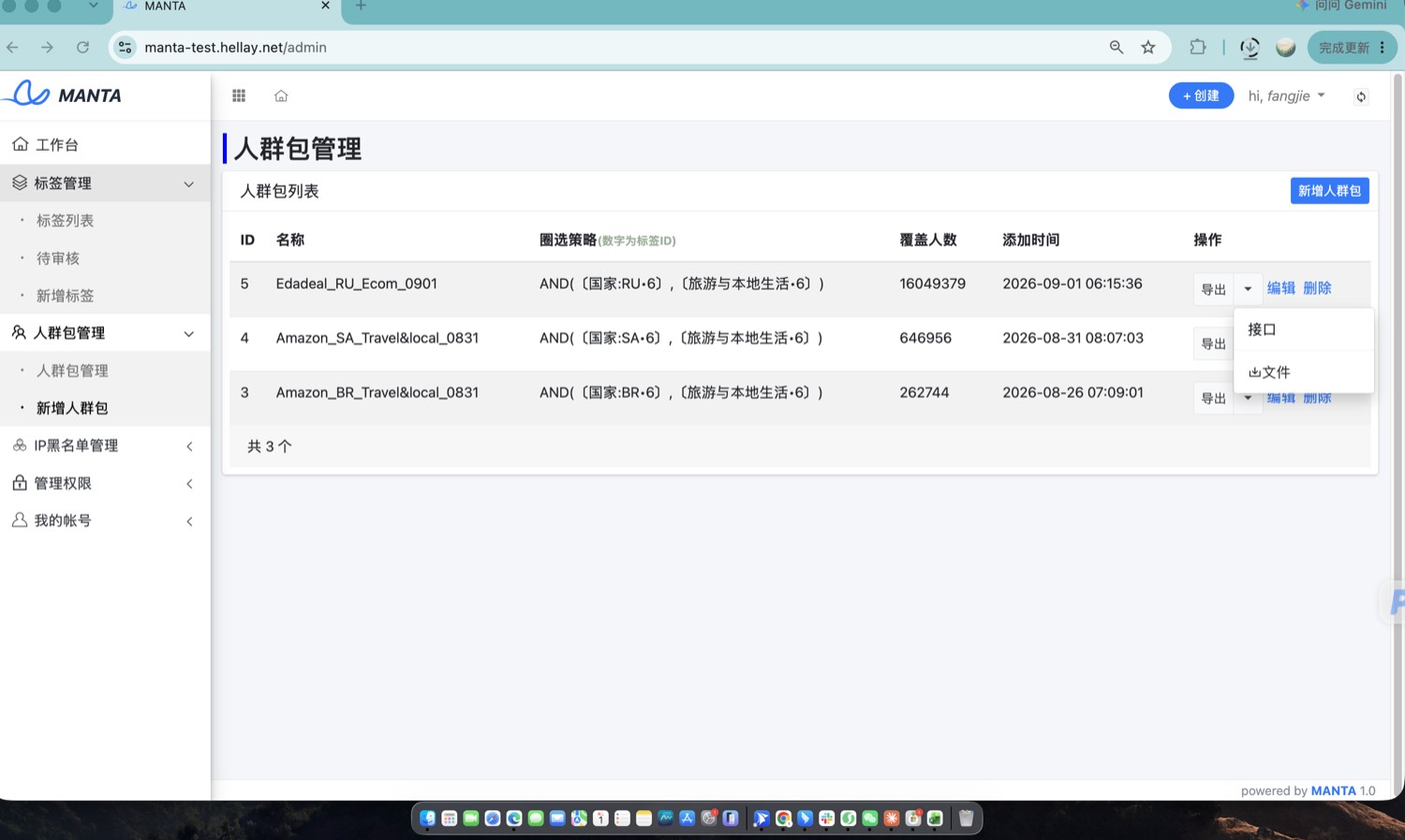
方式一 · 文件(下载 CSV)
点「文件」后没有任何弹窗、没有二次确认,页面也不会有任何变化 —— 浏览器直接开始下载,唯一的反馈是右上角下载图标在转。
人群包越大文件越大,下载要等。实测 64.7 万人的包约 24 MB,1,604 万人的包超过 500 MB,且中途可能因网络中断。点一次就耐心等浏览器下载完。
导出文件的结构:
| 项目 | 说明 |
|---|---|
| 文件名 | {包名片段}_audience_{人群包ID}_{时间戳}.csv,时间戳为 UTC |
| 格式 | 单列 CSV,第 1 行是表头 gaid |
| 内容 | 第 2 行起每行一个 GAID,标准 UUID 格式 |
| 行数 | 覆盖人数 + 1 行表头,可用来校验完整性 |
| ID 类型 | 只有 GAID(Android 广告 ID),不含 IDFA |
示例:SA_Travel&Local_audience_4_2026_08_31_08_08_13.csv,646,957 行 = 覆盖人数 646,956 + 表头。
方式二 · 接口(给 Midas / SAN 调用)
点「接口」弹出对话框,只有一个字段「选择接入方」,三个选项:测试、midas、san。
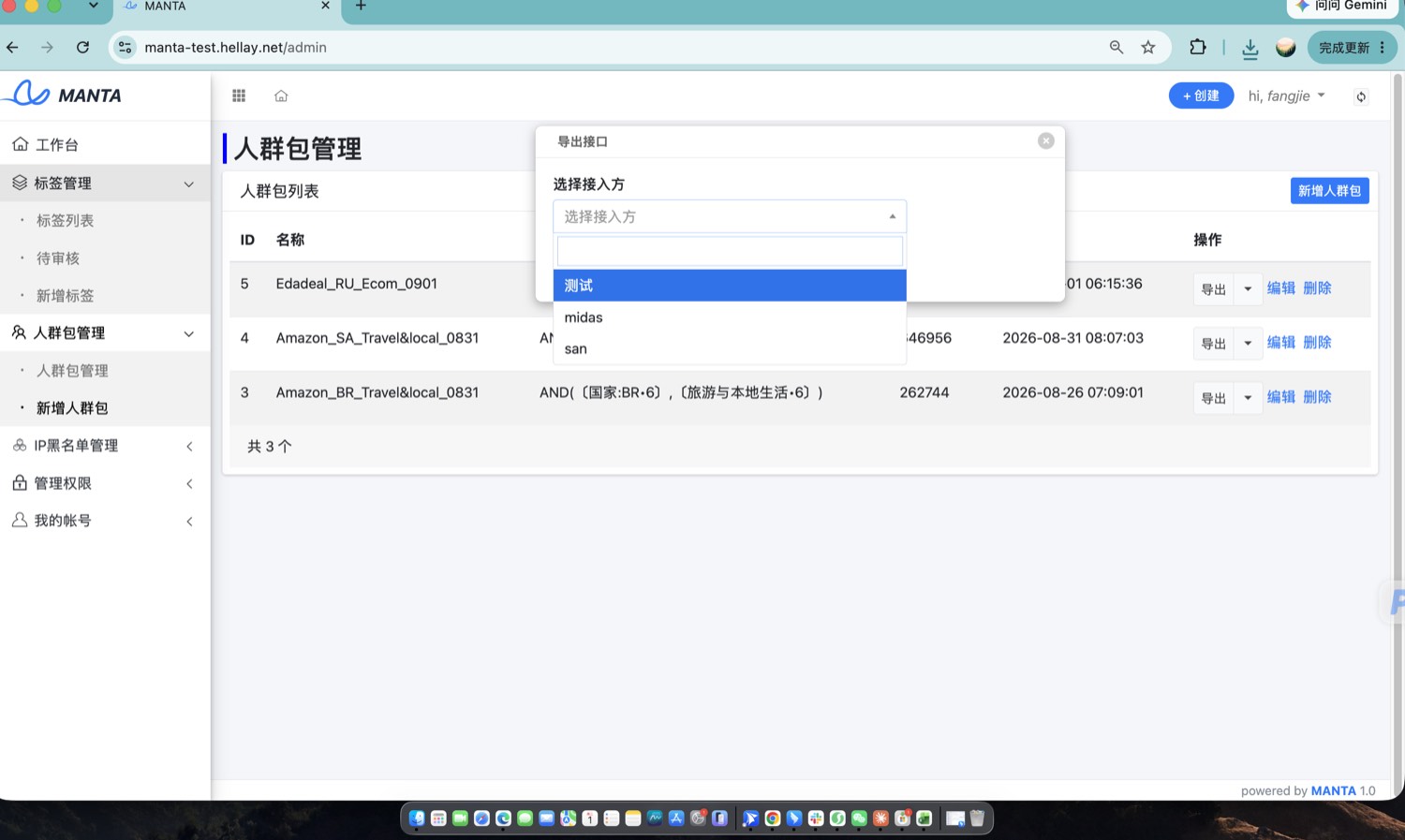
选定接入方后,接口地址立即生成,没有确认按钮。点「复制」把地址交给下游系统即可:
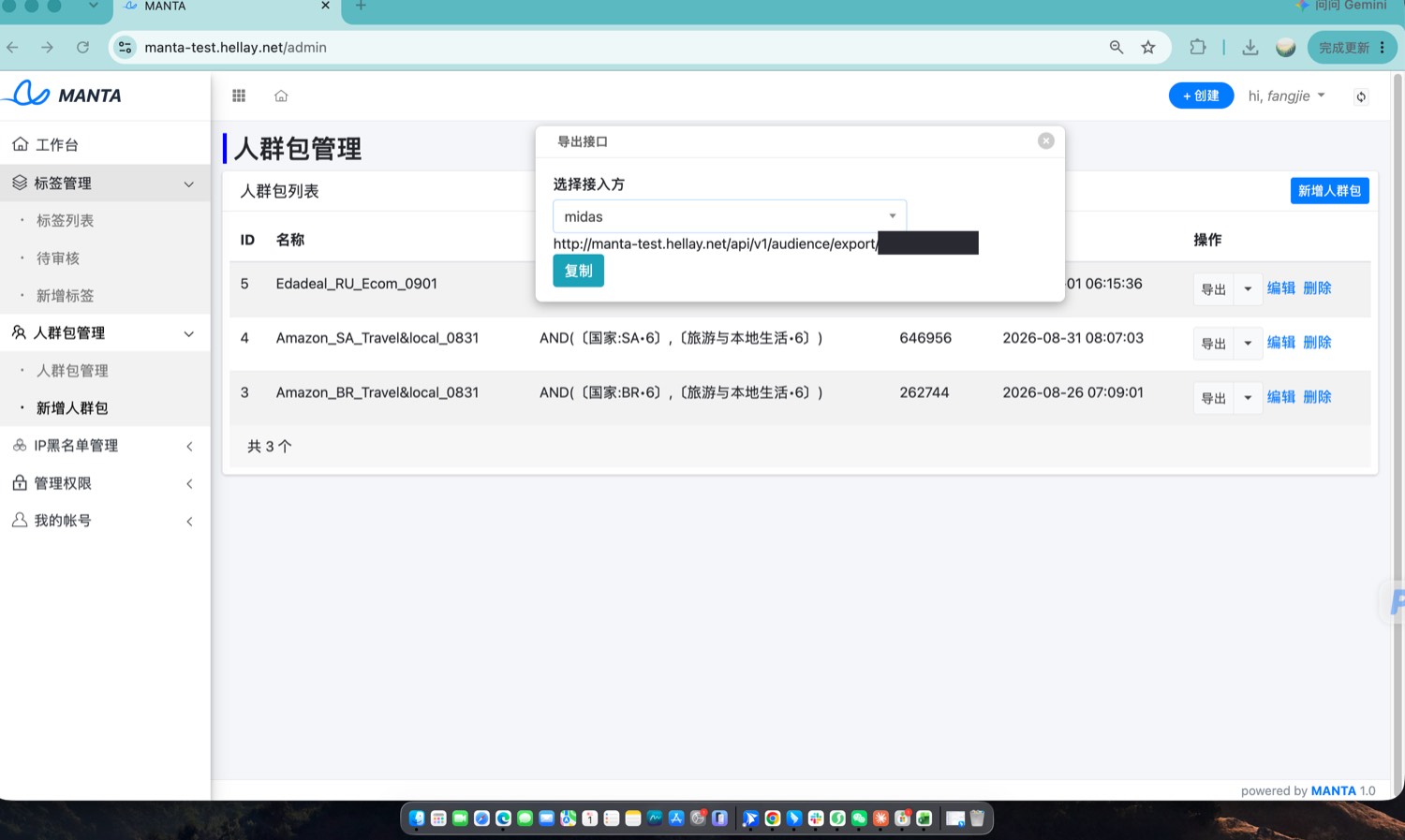
接口地址里的 token 就是凭证,拿到地址的人即可取走整个人群包。只发给对应的接入方,不要贴进公开文档、群聊或工单。不同接入方生成的地址不同,不要互相复用。
编辑与删除
改策略要整体重建;删除不可恢复。
编辑
点操作列的「编辑」,进入的页面和新增页布局完全一样,只是标题变成「编辑人群包」,名称和预估受众人数已经填好。
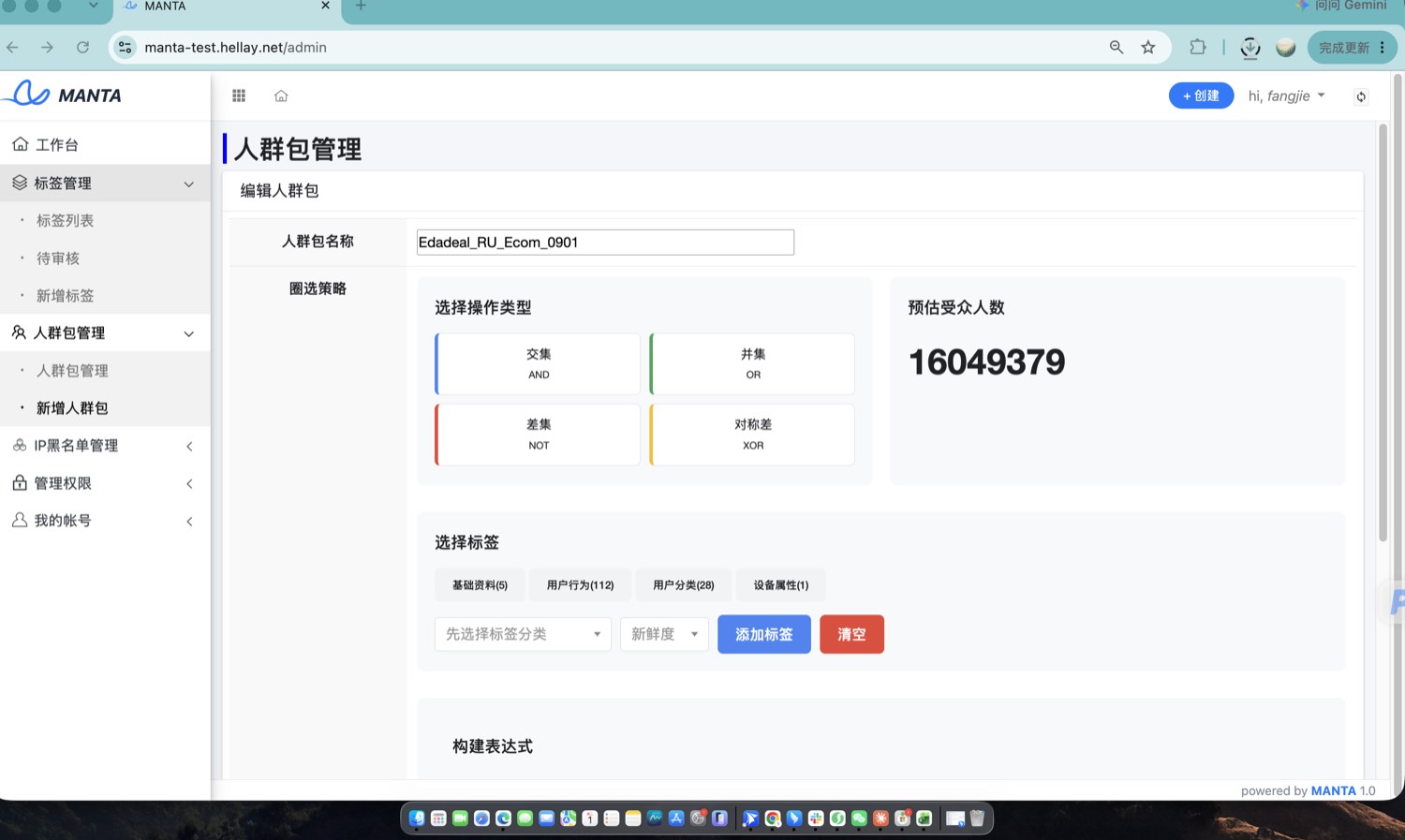
原有的圈选策略会完整回显在构建表达式区:
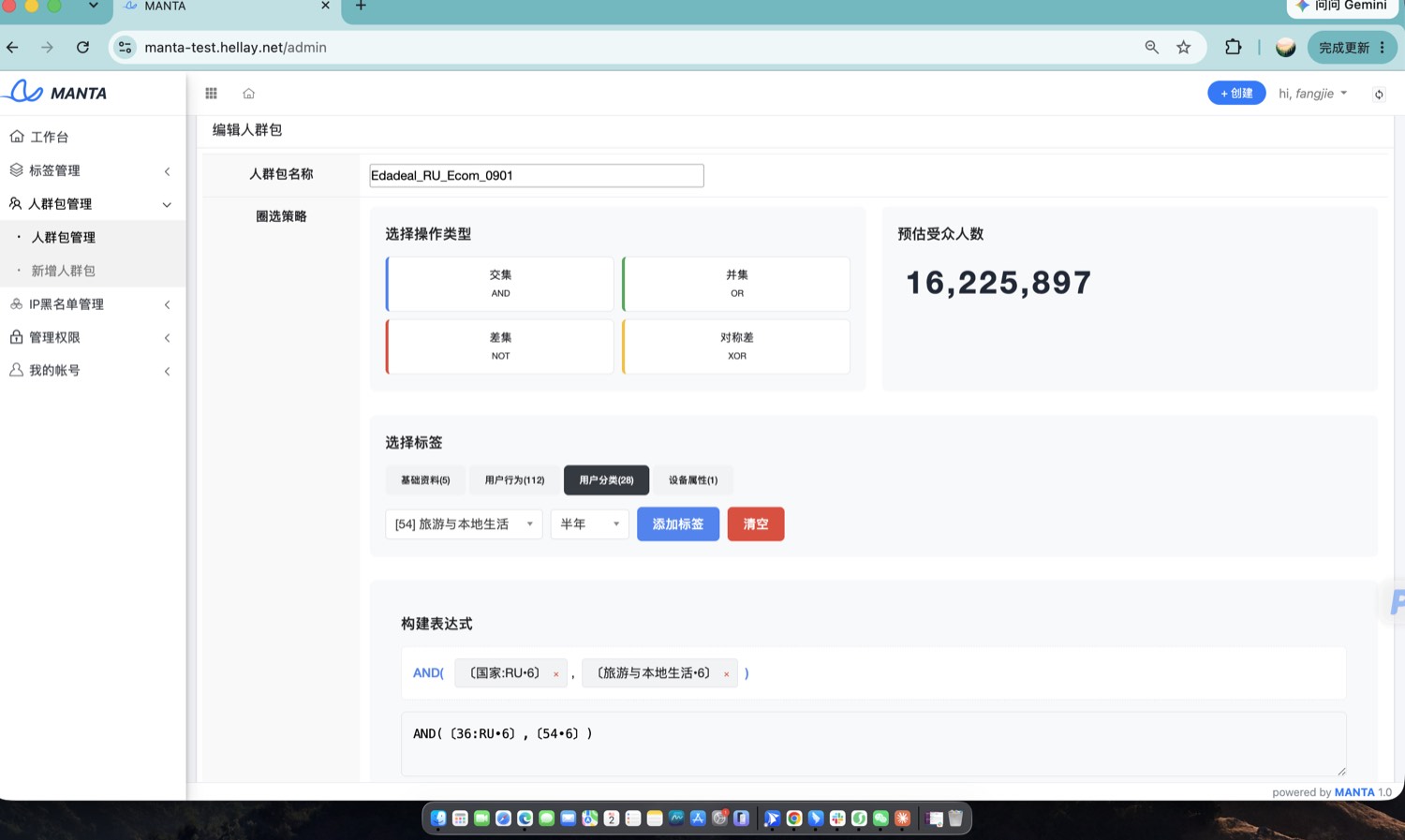
虽然表达式回显了,但不能在原表达式上局部增删。要改圈选策略,得先点红色的「清空」,再从选操作类型开始重新搭一遍。
只改名字则不受影响,直接改完提交即可。
删除
点操作列的「删除」,弹出浏览器原生确认框:
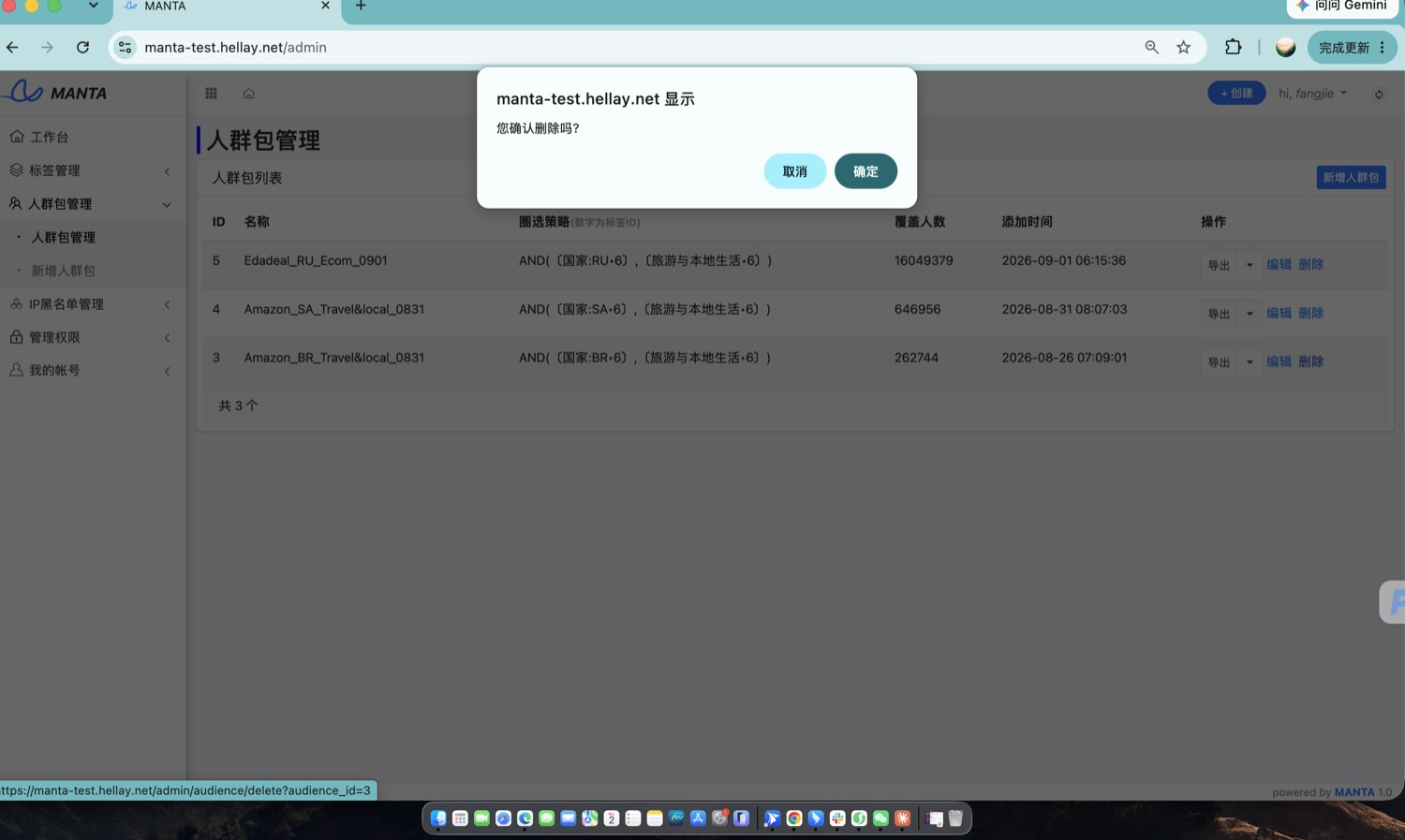
确认框只说「您确认删除吗?」,不显示被删的是哪个包、哪个 ID。平台没有回收站,点了「确定」就没了。
核对办法:把鼠标停在「删除」上先别点,浏览器左下角状态栏会显示 /admin/audience/delete?audience_id=3 —— 确认这个 ID 和你要删的那一行一致,再点。
六个坑
都是实际操作中撞到的,按撞到的概率排序。
| 现象 | 真相与应对 |
|---|---|
| 点了运算符,看不出选中没有 | 操作类型卡片没有选中高亮。往下滚看「构建表达式」区,出现 AND( 之类的运算符才算选上。 |
| 标签选完只有两个下拉框 | 正常。国家、手机品牌 这类标签需要选值(3 个框),旅游与本地生活、购买 这类标签本身就是条件(2 个框)。 |
| 列表时间和实际操作时间对不上 | 列表「添加时间」和导出文件名里的时间戳都是 UTC,+8 小时才是北京时间。 |
| 列表覆盖人数和编辑页数字不一样 | 列表是建包时的快照,编辑页是实时重算。报当前量级用编辑页的数。 |
| 点了导出没反应 | 「文件」导出无弹窗无提示,已经在下载了。看浏览器右上角下载图标,大包要等很久,别重复点。 |
| 「数字为标签ID」看不懂 | 列表表头的这句提示写错了。〔国家:RU·6〕 里的 6 是新鲜度(半年)。标签 ID 出现在下拉框的 [36] 和表达式文本框里。 |
标签速查
共 146 个标签。下拉框里搜关键词最快,这张表用来提前想好圈哪些。
| 标签ID | 标签名 | 分类 | 需选值 |
|---|
「需选值」为是的标签,在表单里会多出一个下拉框让你选具体的值(如国家选 RU);为否的标签本身就是条件,只需再选新鲜度。